

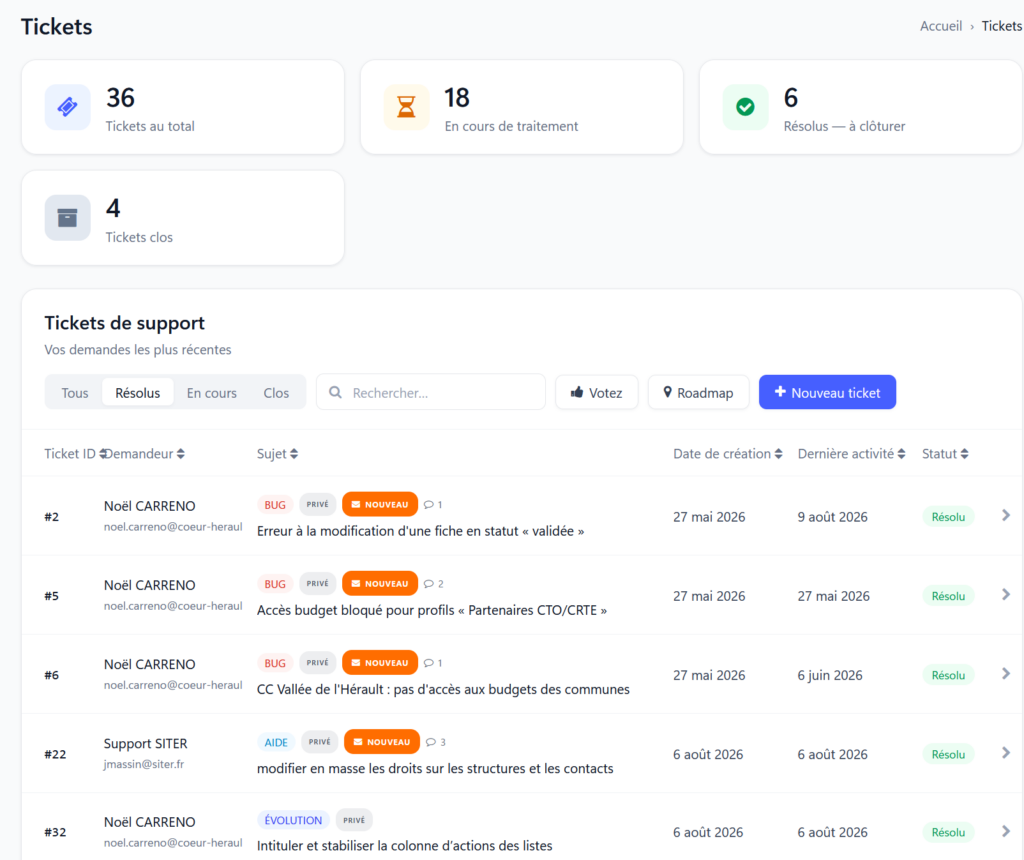
QPILOTE intègre un module de gestion des tickets qui centralise toutes vos demandes : questions d’assistance, signalements de bugs et propositions d’évolutions. Ce guide vous présente l’ensemble du fonctionnement, des bases jusqu’au vote communautaire sur les futures évolutions.
Les trois types de tickets
Chaque ticket que vous créez appartient à l’une de ces catégories :
| Type | Usage | Exemple |
|---|---|---|
| Assistance | Une question, un besoin d’aide sur l’utilisation de QPILOTE | “Comment exporter mon tableau budgétaire ?” |
| Bug | Un comportement anormal ou un dysfonctionnement constaté | “Le tri par date ne fonctionne plus sur la liste des projets” |
| Évolution | Une suggestion d’amélioration ou une nouvelle fonctionnalité souhaitée | “Pouvoir filtrer les fiches par enveloppe budgétaire” |
Ce classement permet à l’équipe SITER de prioriser et d’organiser le traitement de vos demandes selon leur nature.
Créer un ticket
Depuis la page Tickets, cliquez sur Nouveau ticket. Un formulaire vous invite à renseigner :
- Le type : Assistance, Bug ou Évolution
- L’objet : un titre court et explicite
- La description : le détail de votre demande. Vous pouvez utiliser la mise en forme (gras, listes, liens) pour structurer votre message.
Une fois le ticket envoyé, l’équipe SITER reçoit une notification par email et prend en charge votre demande.
Le cycle de vie d’un ticket
Chaque ticket suit un parcours en quatre étapes :
Ouvert → En cours → Résolu → Clos
Les quatre statuts
| Statut | Signification | Qui peut l’appliquer |
|---|---|---|
| Ouvert | Le ticket vient d’être créé, il attend d’être pris en charge | Automatique à la création |
| En cours | L’équipe SITER travaille sur votre demande | Équipe SITER uniquement |
| Résolu | Une réponse ou un correctif a été apporté | Vous ou l’équipe SITER |
| Clos | Le ticket est terminé et archivé | Vous ou l’équipe SITER |
En tant qu’utilisateur, vous pouvez à tout moment marquer un ticket comme Résolu si votre problème est réglé, puis le Clore pour l’archiver. Seule l’équipe SITER peut passer un ticket au statut En cours, ce qui vous confirme que votre demande est en traitement.
Chaque changement de statut est automatiquement consigné dans l’historique du ticket, avec la date et l’auteur de la modification.
La page de suivi de vos tickets
La page principale du module Tickets vous offre une vue d’ensemble de toutes vos demandes.
Les onglets de filtrage rapide
Quatre onglets vous permettent de naviguer rapidement :
- Tous — l’intégralité de vos tickets
- En cours — les tickets ouverts ou en traitement
- Résolus — les tickets ayant reçu une réponse
- Clos — les tickets archivés
Les indicateurs clés
En haut de page, des compteurs vous résument la situation en un coup d’oeil : nombre total de tickets, tickets en attente, résolus, clos.
Recherche et tri
- Un champ de recherche filtre sur le titre, l’auteur ou l’email.
- Cliquez sur l’en-tête d’une colonne pour trier vos tickets par date de création, dernière activité, statut, etc.
- Des filtres multi-sélection permettent de combiner plusieurs types ou statuts simultanément pour affiner votre vue.
Repérer les réponses non lues
Lorsque l’équipe SITER commente l’un de vos tickets, un badge Nouveau apparaît à côté du titre dans la liste. Il disparaît dès que vous ouvrez le ticket.
Les commentaires : échanger sur un ticket
En cliquant sur un ticket, vous accédez à sa page de détail qui affiche la description complète et l’ensemble des échanges.
Consulter les commentaires
Les commentaires sont affichés dans l’ordre chronologique. Chaque message indique :
- Le nom de l’auteur et sa collectivité d’origine
- La date et l’heure du message
- Le contenu du message
Les changements de statut apparaissent également dans le fil des commentaires sous forme de messages système, pour un historique complet et traçable.
Ajouter un commentaire
Un formulaire en bas de page vous permet de répondre ou d’apporter des précisions à tout moment. Votre commentaire est immédiatement visible et l’auteur du ticket reçoit une notification par email.
Bon à savoir : vous disposez d’un délai de 5 minutes après publication pour modifier votre commentaire. Passé ce délai, le message est verrouillé pour garantir l’intégrité de l’historique.
Les évolutions : de la suggestion au vote communautaire
Les tickets de type Évolution bénéficient d’un parcours enrichi qui vous permet de participer activement à la construction de la feuille de route QPILOTE.
Visibilité : privée ou publique
Par défaut, un ticket d’évolution est privé : il n’est visible que par vous et l’équipe SITER. Lorsqu’une suggestion présente un intérêt pour l’ensemble des utilisateurs, l’équipe SITER peut la rendre publique. Elle devient alors visible par toutes les collectivités utilisant QPILOTE, quel que soit leur territoire.
Le parcours d’une évolution publique
Une évolution publique passe par plusieurs étapes, visibles dans la Roadmap :
| Étape | Signification |
|---|---|
| À l’étude | L’équipe analyse la faisabilité et les besoins |
| Planifiée | L’évolution est retenue et programmée |
| En développement | Le développement est en cours |
| Livrée | L’évolution est disponible dans QPILOTE |
| Déclinée | L’évolution ne sera pas réalisée (avec explication) |
La Roadmap
Accessible depuis le bouton Roadmap dans la barre d’outils de vos tickets, cette page affiche toutes les évolutions publiques de l’ensemble des collectivités, organisées par étape. C’est votre fenêtre sur les améliorations en cours et à venir.
Le vote communautaire
Accessible depuis le bouton Votez dans la barre d’outils, la page de vote vous permet de peser sur les priorités de développement.
Comment ça marche :
- Tous les sujets à l’étude sont affichés, toutes collectivités confondues.
- Pour chaque sujet, vous exprimez votre niveau de priorité :
- Haute — cette évolution est essentielle pour votre activité
- Moyenne — elle serait utile mais pas urgente
- Basse — c’est intéressant sans être prioritaire
- Vous pouvez changer votre vote à tout moment.
- Un score moyen est calculé pour chaque sujet, permettant de visualiser les priorités collectives.
Ce que vous voyez sur la page de vote :
- Des indicateurs : nombre de sujets à l’étude, total des votes exprimés, participation moyenne
- Un filtre par type et une barre de recherche pour trouver rapidement un sujet
- Deux modes d’affichage : cartes (vue synthétique) ou tableau (vue détaillée)
- Pour chaque sujet : le titre, un extrait de la description, le nombre de votes, le score moyen et la répartition des priorités sous forme de barre de progression
Consulter et commenter un sujet :
En cliquant sur une carte, un panneau de détail s’ouvre avec :
- La description complète de l’évolution proposée
- L’auteur et la collectivité d’origine
- Les commentaires des autres utilisateurs de toutes les collectivités
- Un formulaire pour ajouter votre propre commentaire
Le vote et les commentaires sont inter-collectivités : vous voyez et interagissez avec les contributions de toutes les structures utilisant QPILOTE. C’est un espace d’échange commun pour construire ensemble le logiciel de demain.
Les notifications par email
QPILOTE vous tient informé par email à chaque étape importante :
- Nouveau commentaire : lorsque quelqu’un répond à l’un de vos tickets, vous recevez un email avec le nom du commentateur et le contenu de son message.
- Nouveau ticket : l’équipe SITER est notifiée automatiquement à chaque création de ticket.
Ces notifications vous permettent de rester réactif sans avoir à consulter l’application en permanence.
En résumé
| Fonctionnalité | Ce que vous pouvez faire |
|---|---|
| Créer un ticket | Signaler un bug, poser une question, proposer une évolution |
| Suivre vos demandes | Consulter le statut, filtrer, trier, rechercher |
| Échanger | Commenter, apporter des précisions, lire les réponses |
| Clore un ticket | Marquer une demande comme résolue puis l’archiver |
| Consulter la Roadmap | Voir les évolutions publiques en cours et à venir |
| Voter | Exprimer vos priorités sur les évolutions à l’étude |
| Commenter les évolutions | Partager votre point de vue avec toutes les collectivités |

