


1. Présentation de la fonctionnalité
Finalité
La fonctionnalité Export au format tableur permet d’extraire les données de QPILOTE sous forme de fichiers tableur (Excel) structurés, exploitables en dehors de l’application.
Problèmes résolus
- Difficulté à consolider des données issues de plusieurs fiches ou modules
- Besoin de produire des tableaux de bord, bilans ou suivis spécifiques
- Limites des outils d’analyse intégrés pour certains usages avancés
Valeur ajoutée pour l’utilisateur
- Accès aux données brutes ou mises en forme
- Capacité à composer ses propres tableaux de calcul et d’analyse
- Gain de temps pour la production de documents de synthèse (bilans annuels, suivis, reporting)
2. Cas d’usage typiques
Quand utiliser cette fonctionnalité
- Réalisation de tableaux de bord personnalisés
- Analyses transversales non disponibles nativement dans QPILOTE
- Bilans annuels ou thématiques
- Suivi d’activité ou de dispositifs
Profils concernés
- Principalement les chefs de projet
- Plus largement, tout utilisateur métier ayant besoin d’exploiter les données
Exemple concret
Réaliser un bilan des accompagnements en audit énergétique menés auprès des collectivités sur une année donnée, en consolidant :
- les fiches projets,
- les territoires concernés,
- les dates d’intervention,
- les données issues des formulaires d’instruction.
3. Accès à la fonctionnalité
Pré-requis
- Accès à l’interface Administration
- Droits d’utilisation de la fonctionnalité Export (paramétrables selon les services)
Chemin d’accès
- Aller dans Administration
- Accéder à la rubrique Exports
- Choisir Export Excel
- Cliquer sur Ajouter un export Excel
4. Fonctionnement détaillé
Création d’un export
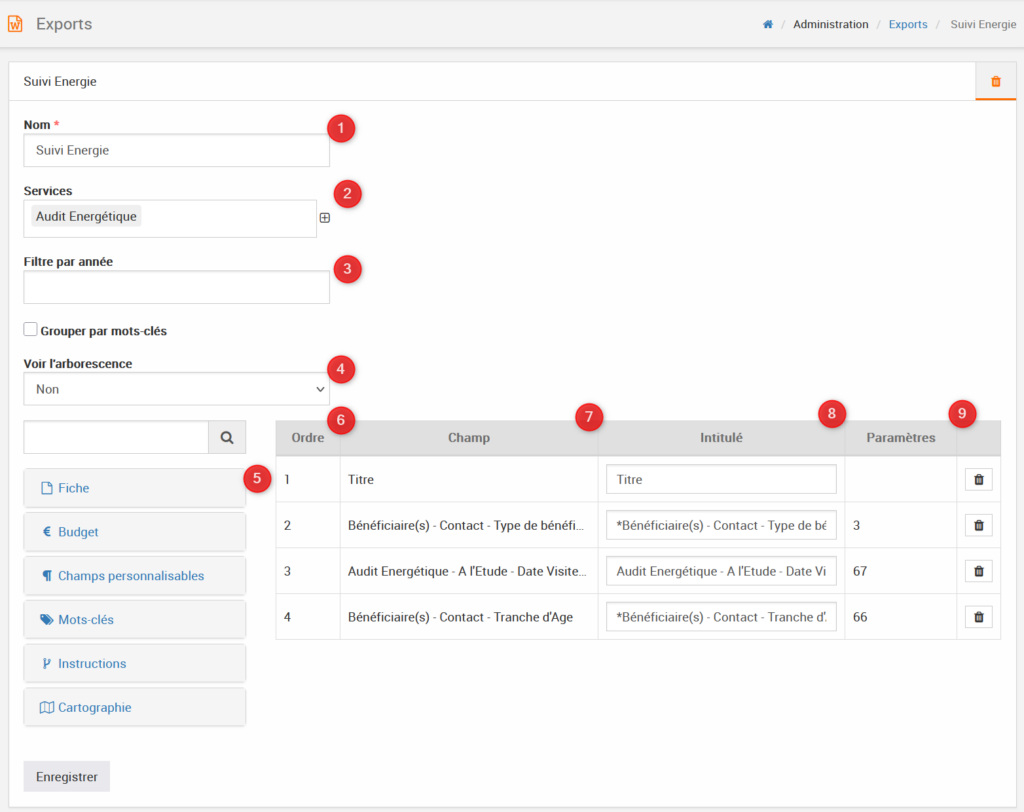
Lors de la création d’un export, un formulaire s’affiche avec les paramètres suivants :
- Titre de l’export
Nom explicite permettant d’identifier l’usage de l’export. - Services autorisés
Sélection des services pouvant utiliser cet export au sein de la structure. - Filtre par année
- Optionnel
- Permet de restreindre les données à une année donnée
- Utile pour les bilans annuels lorsque les données comportent une date
- Groupement par mots-clés et arborescence
- Possibilité de structurer l’export selon le plan de mots-clés
- Regroupement arborescent selon les indexations existantes
- Choix d’afficher ou non l’arborescence complète
Constitution des colonnes du tableur
- Recherche et sélection des champs
- Les champs sont organisés par grandes catégories :
- Fiche
- Budget
- Champs personnalisables
- Mots-clés
- Formulaires d’instruction
- Cartographie
- Un moteur de recherche permet de filtrer les champs (ex. saisir « titre »)
- Les champs sont organisés par grandes catégories :
- Ajout des champs
- Double-clic sur un champ pour l’ajouter comme colonne
- Chaque champ ajouté correspond à une colonne du tableur
- Gestion des intitulés et de l’ordre
- Intitulé côté QPILOTE (champ source)
- Intitulé côté tableur (modifiable)
- Réorganisation de l’ordre des colonnes
- Suppression des colonnes si nécessaire
- Paramétrages spécifiques selon les champs
- Certains champs proposent des options avancées
- Exemple : affichage ou non de l’arborescence pour les territoires
5. Bonnes pratiques
- Travailler par étapes, en commençant par un export simple
- Avoir une bonne connaissance du formulaire d’origine pour identifier les champs pertinents
- Définir clairement l’usage final du fichier Excel avant de construire l’export
- Être attentif aux options spécifiques des champs complexes (territoires, mots-clés, formulaires)
6. Erreurs fréquentes et limites
Erreurs courantes
- Vouloir intégrer dans une seule cellule plusieurs valeurs issues d’actions répétées
- Mal anticiper le comportement des champs issus de formulaires complexes
Limites fonctionnelles
- Les formulaires d’instruction peuvent contenir des boucles (actions répétées, plusieurs valeurs possibles)
- Dans un export tableur :
- une cellule ne peut contenir qu’une valeur unique,
- par défaut, la dernière valeur disponible est exportée
- Exemple : plusieurs dates de visite d’audit → une seule date peut être restituée dans le tableur
Points de vigilance
- Identifier en amont quelle valeur est pertinente à exporter
- Adapter la structure de l’export à ces contraintes
7. Synthèse opérationnelle
Ce qu’il faut retenir
- Les exports Excel sont un outil clé de restitution et d’analyse
- Ils permettent d’exploiter pleinement les données de QPILOTE hors de l’application
- Leur efficacité repose sur une bonne préparation en amont
Check-list rapide
- Clarifier l’objectif de l’export
- Identifier précisément les données nécessaires
- Vérifier la structure des formulaires d’origine
- Paramétrer les champs complexes avec attention
- Tester l’export et ajuster si nécessaire