L’import de données permet d’alimenter rapidement QPILOTE à partir d’un fichier tableur. Cette fonction est utile pour créer des fiches, charger des données budgétaires, importer des référentiels, ou encore créer des liens entre contacts, structures et fonctions.
Ce manuel explique la méthode à suivre, les formats à respecter et les points de vigilance pour réussir vos imports.
À retenir avant de commencer
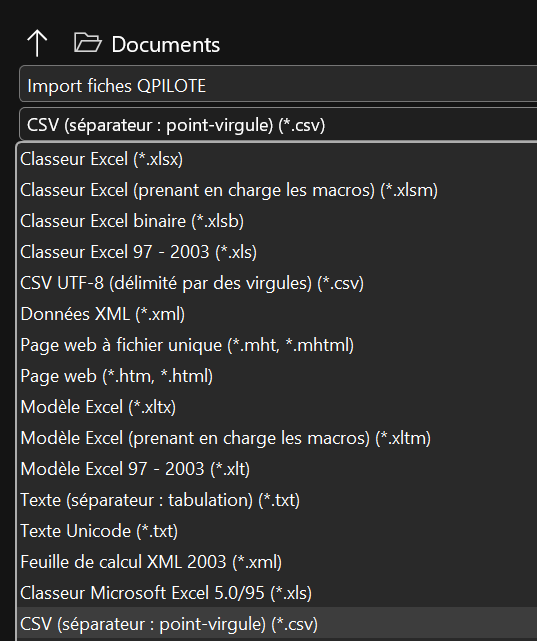
Bon à savoir Dans QPILOTE, les imports se font à partir d’un fichier CSV. Dans la majorité des cas, le fichier doit être enregistré en CSV UTF-8 avec le séparateur point-virgule ;.
Principes généraux
À quoi sert un import
Un import permet d’ajouter dans QPILOTE un grand nombre de données en une seule opération, sans ressaisie manuelle.
Chaque import repose sur une logique simple :
préparer un fichier avec une ligne par élément à importer ;
enregistrer ce fichier au format CSV ;
charger le fichier dans QPILOTE ;
associer les colonnes du fichier aux champs du logiciel ;
valider les données ;
importer les lignes conformes.
Comment organiser son fichier
Pour préparer un fichier d’import :
placez les en-têtes de colonnes sur la première ligne ;
mettez une seule information par colonne ;
mettez un seul enregistrement par ligne ;
supprimez les cellules fusionnées, couleurs inutiles et commentaires ;
vérifiez que les formules ont bien été remplacées par des valeurs si nécessaire.
Attention Un fichier mal structuré peut être chargé dans QPILOTE mais provoquer des erreurs de validation ou des imports incomplets.
Procédure générale d’import
Étape 1 — Ouvrir l’écran d’import
Dans le module concerné, ouvrez l’écran d’import.
Étape 2 — Choisir le fichier
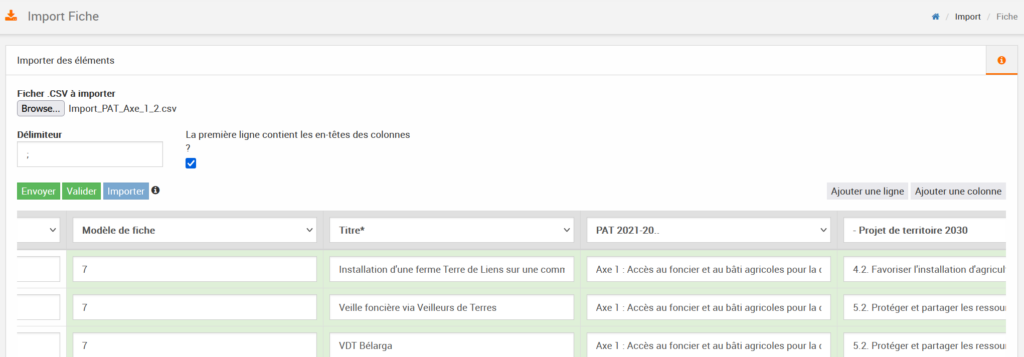
Sélectionnez votre fichier CSV sur votre ordinateur.
Étape 3 — Renseigner les options de lecture
Avant d’envoyer le fichier, vérifiez les paramètres suivants :
le délimiteur est bien ;
la case indiquant que la première ligne contient les en-têtes est cochée
Cliquez ensuite sur Envoyer.
Étape 4 — Vérifier les correspondances de colonnes
QPILOTE affiche les colonnes du fichier et propose une correspondance avec les champs du module.
Vérifiez chaque colonne :
les colonnes reconnues automatiquement doivent être contrôlées ;
les colonnes non reconnues doivent être associées manuellement ;
les colonnes inutiles peuvent être laissées sans correspondance si elles ne servent pas à l’import.
Étape 5 — Valider le fichier
Cliquez sur Valider.
QPILOTE contrôle alors les données.
Les lignes correctes apparaissent en vert.
Les lignes en erreur apparaissent en rouge.
Étape 6 — Corriger les erreurs
Si des erreurs sont détectées :
repérez les colonnes ou lignes concernées ;
corrigez le fichier source ;
rechargez le fichier ;
relancez la validation.
Étape 7 — Lancer l’import
Quand les données sont correctes, cliquez sur Importer.
Attention Seules les lignes valides sont importées. Une validation correcte ne dispense pas de vérifier le résultat final dans le module concerné.
Formats de données à respecter
Dates
Quand une date est demandée, utilisez le format :
JJ/MM/AAAA
Exemple
15/09/2026
Montants
Les montants doivent être saisis :
au format numérique ;
sans espace ;
avec une virgule ou un point pour les décimales selon votre fichier.
Exemple
1250 1250,50
Attention Évitez les montants avec des espaces, symboles monétaires ou textes complémentaires dans la cellule.
Valeurs multiples dans une même cellule
Dans certains champs, il est possible d’indiquer plusieurs valeurs dans une seule cellule.
Le séparateur à utiliser est :
--
Il faut donc écrire :
espace + deux tirets + espace
Exemple
Animation -- Formation -- Coordination
Attention Une simple virgule ou un point-virgule ne remplace pas ce séparateur.
Comprendre les erreurs de validation
Une ligne peut être refusée pour plusieurs raisons :
un champ obligatoire est vide ;
une date ou un montant n’a pas le bon format ;
une valeur attendue n’existe pas dans QPILOTE ;
un identifiant, un code ou un compte est inconnu ;
une colonne n’a pas été associée au bon champ.
Comment réagir
En cas d’erreur :
commencez par vérifier la structure du fichier ;
contrôlez les correspondances de colonnes ;
vérifiez les formats de dates et de montants ;
vérifiez que les valeurs attendues existent déjà dans QPILOTE ;
refaites un test sur quelques lignes seulement.
Bon à savoir Pour un premier essai, il est recommandé de tester l’import avec 5 à 10 lignes avant de charger un fichier complet.
Import des fiches projet
L’import de fiches permet de créer ou compléter des fiches à partir d’un fichier CSV.
Quand utiliser cet import
Utilisez cet import pour ajouter ou mettre à jour des fiches contenant par exemple :
un titre ;
un code ;
des dates ;
des mots-clés ;
des référentiels ;
des champs paramétrés.
Étapes
Étape 1 — Préparer le fichier
Prévoyez une ligne par fiche.
Chaque colonne doit correspondre à un champ de la fiche.
Étape 2 — Charger le fichier
Dans l’écran d’import des fiches :
choisissez le fichier CSV ;
indiquez le délimiteur ; ;
cochez la case des en-têtes ;
cliquez sur Envoyer.
Étape 3 — Associer les colonnes
Associez chaque colonne au bon champ de la fiche.
Étape 4 — Valider puis importer
Cliquez sur Valider, puis sur Importer quand les lignes sont correctes.
Points d’attention
Attention Certains champs attendent des valeurs déjà connues dans QPILOTE. Si un champ est lié à une liste, il faut utiliser une valeur reconnue par le logiciel.
Exemple Si un champ accepte plusieurs valeurs, utilisez : Valeur 1 -- Valeur 2 -- Valeur 3
Import budget
Le module budget comporte plusieurs types d’imports. Pour éviter les erreurs, il faut respecter un ordre logique.
Ordre recommandé
importer les comptes ;
importer les enveloppes ;
importer les recettes ;
importer les dépenses.
Bon à savoir Les éléments de structure budgétaire doivent exister avant d’importer les mouvements financiers.
Import des comptes
Cet import sert à créer l’arborescence des comptes budgétaires.
Colonnes à prévoir
Colonnes obligatoires :
Code
Nom
Type de mouvement
Colonnes possibles en plus :
Description
Parent
Étapes
Étape 1 — Préparer le fichier
Créez un fichier avec une ligne par compte.
Étape 2 — Renseigner le type de mouvement
Utilisez une valeur cohérente avec le compte :
Recette
Dépense
Étape 3 — Gérer l’arborescence
Si vous utilisez des comptes parents et enfants :
importez d’abord les comptes parents ;
importez ensuite les comptes rattachés.
Étape 4 — Importer dans QPILOTE
Chargez le fichier, validez, puis importez.
Attention Un compte de recette doit rester dans une branche recette. Un compte de dépense doit rester dans une branche dépense.
Import des enveloppes
Cet import sert à créer les enveloppes budgétaires.
Colonnes à prévoir
Colonnes obligatoires :
Nom
Financeur
Colonnes possibles en plus :
Code
Début
Fin
Montant
Étapes
Étape 1 — Préparer le fichier
Créez une ligne par enveloppe.
Étape 2 — Vérifier les financeurs
Avant l’import, vérifiez que les financeurs existent déjà dans le module structure.
Étape 3 — Importer le fichier
Chargez le fichier, validez, puis importez.
Attention Si le financeur n’existe pas dans QPILOTE, l’import ne pourra pas aboutir correctement.
Import des recettes
Cet import sert à charger des mouvements de recette dans les fiches.
Colonnes obligatoires
Chaque ligne doit contenir au minimum :
un rattachement à la fiche ;
un compte ;
une date ;
un montant.
Le rattachement à la fiche peut se faire selon votre paramétrage, par exemple avec un code analytique, un code financier ou un titre.
Colonnes complémentaires possibles
Selon les besoins, vous pouvez aussi utiliser :
Nom
Montant HT
Tiers
Exercice
Bordereau
Mandat
Engagement
Compléments
Évolution
Unité de gestion
Série
Convention
Étapes
Étape 1 — Vérifier les rattachements
Assurez-vous que chaque ligne peut être reliée à la bonne fiche.
Étape 2 — Vérifier les comptes
Assurez-vous que tous les comptes utilisés existent déjà.
Étape 3 — Choisir le type de mouvement
Dans l’import budgétaire, choisissez le type de recette attendu.
Étape 4 — Choisir le mode d’import
Selon le besoin, choisissez un mode d’ajout ou d’écrasement.
Choisir le bon type d’import financier
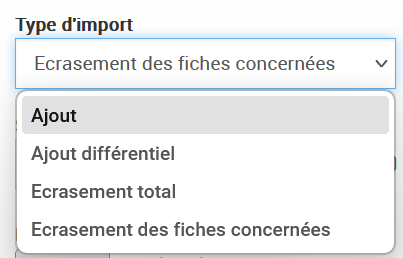
Lors d’un import financier, QPILOTE propose plusieurs modes d’import. Ce choix est important, car il détermine la manière dont les nouvelles données vont s’ajouter, se mettre à jour ou remplacer les données déjà présentes dans le logiciel.
Ajout
Le mode Ajout permet d’ajouter les lignes importées aux données déjà présentes dans QPILOTE.
Ce mode est utile lorsque votre fichier contient uniquement de nouvelles écritures qui n’ont jamais été importées auparavant.
Attention Si votre fichier contient des lignes déjà importées lors d’un précédent import, ces lignes seront ajoutées une nouvelle fois. Cela créera des doublons.
À utiliser si :
votre fichier contient uniquement de nouvelles lignes ;
vous êtes certain de ne pas réimporter des écritures déjà présentes.
Exemple Vous importez uniquement les nouvelles écritures du mois de septembre, sans reprendre celles déjà chargées en juillet et en août.
Ajout différentiel
Le mode Ajout différentiel permet d’ajouter de nouvelles lignes tout en évitant de recréer des doublons sur les lignes déjà importées.
Ce mode est particulièrement utile lorsque vous réalisez des imports réguliers et que certaines lignes peuvent déjà exister dans QPILOTE.
Il permet de conserver les données déjà présentes, y compris les lignes qui ont ensuite été ajustées ou personnalisées dans le logiciel, sans les écraser inutilement lors d’un nouvel import.
Bon à savoir Ce mode est souvent le plus sûr pour des imports récurrents, lorsque vous voulez compléter les données existantes sans repartir de zéro.
À utiliser si :
vous importez régulièrement des fichiers mis à jour ;
vous voulez ajouter des nouveautés sans recréer les lignes déjà présentes ;
vous voulez préserver les données déjà enregistrées dans QPILOTE.
Exemple Vous réimportez un export comptable mis à jour, contenant à la fois des écritures déjà présentes et de nouvelles écritures. QPILOTE ajoute les nouvelles lignes sans dupliquer les anciennes.
Écrasement total
Le mode Écrasement total remplace les données financières déjà présentes dans QPILOTE par celles du fichier importé.
Cela signifie que les données précédemment importées sont supprimées puis remplacées par le contenu du nouveau fichier, dans le périmètre concerné.
Attention Si votre fichier ne contient pas l’ensemble des données à conserver, vous perdrez les données absentes du fichier importé.
Ce mode peut aussi être utilisé en ciblant une année d’exercice. C’est une méthode utile lorsque vous souhaitez réimporter l’ensemble des écritures d’une année complète.
À utiliser si :
votre fichier constitue une reprise complète et fiable des données à conserver ;
vous souhaitez repartir d’un jeu de données propre ;
vous importez régulièrement toutes les écritures d’un exercice complet.
Exemple En cours d’année, vous réimportez à chaque fois toutes les écritures de l’année 2026. Vous pouvez utiliser l’écrasement total sur l’année 2026 pour remplacer l’ensemble des données de cet exercice sans avoir à identifier manuellement la dernière date importée.
Écrasement des fiches concernées
Le mode Écrasement des fiches concernées remplace les données budgétaires des seules fiches présentes dans le fichier d’import.
Contrairement à l’écrasement total, ce mode ne touche pas toutes les données du logiciel. Il agit uniquement sur les fiches pour lesquelles des lignes sont présentes dans le fichier.
Comme pour l’écrasement total, il est essentiel que votre fichier contienne des données complètes pour les fiches concernées.
Attention Si le fichier ne reprend qu’une partie des données d’une fiche, les données absentes risquent d’être supprimées sur cette fiche dans le périmètre écrasé.
Ce mode peut également être ciblé sur une ou plusieurs années.
À utiliser si :
vous souhaitez corriger ou remplacer complètement les données budgétaires de certaines fiches seulement ;
vous voulez nettoyer un périmètre limité sans toucher au reste de la base ;
vous disposez d’un fichier complet pour les fiches concernées.
Exemple Vous devez reprendre uniquement les données budgétaires de 12 fiches qui ont été mal importées. Vous préparez un fichier complet pour ces 12 fiches et utilisez l’écrasement des fiches concernées pour remplacer leurs données, sans modifier les autres fiches.
Recommandation
Si vous hésitez entre plusieurs modes :
utilisez Ajout uniquement si vous êtes certain d’importer uniquement de nouvelles lignes ;
utilisez Ajout différentiel pour des mises à jour régulières et sécurisées ;
utilisez Écrasement total pour remplacer un ensemble complet de données ;
utilisez Écrasement des fiches concernées pour corriger proprement un groupe limité de fiches.
Je peux aussi te reformuler ce passage en version plus courte, plus pédagogique, prête à être placée directement sous la capture d’écran.
Étape 5 — Charger, valider, importer
Importez le fichier après validation.
Bon à savoir Le champ « Convention » de cet import correspond à une donnée simple. Il ne crée pas de lien avec un module de convention.
Import des dépenses
Cet import sert à charger des mouvements de dépense dans les fiches.
Colonnes obligatoires
Chaque ligne doit contenir au minimum :
un rattachement à la fiche ;
un compte ;
une date ;
un montant.
Colonnes complémentaires possibles
Selon les besoins, vous pouvez aussi utiliser :
Nom
Montant HT
Tiers
Exercice
Bordereau
Mandat
Engagement
Compléments
Évolution
Unité de gestion
Date facture
Étapes
Étape 1 — Préparer le fichier
Vérifiez les dates, montants et comptes.
Étape 2 — Choisir le type de dépense
Sélectionnez le type de dépense correspondant à votre usage.
Étape 3 — Choisir le mode d’import
Choisissez le mode d’ajout ou d’écrasement adapté.
Étape 4 — Valider puis importer
Lancez la validation avant l’import définitif.
Attention Un import avec écrasement remplace des données existantes. Il doit être utilisé avec prudence.
Choisir le bon mode d’import budgétaire
Selon l’écran d’import, plusieurs modes peuvent être proposés :
ajout ;
écrasement total ;
écrasement des fiches concernées.
Comment choisir
utilisez ajout pour compléter des données existantes ;
utilisez écrasement des fiches concernées pour remplacer les données des seules fiches présentes dans le fichier ;
utilisez écrasement total uniquement si vous voulez remplacer tout un ensemble de données déjà importées.
Attention Avant tout écrasement, vérifiez soigneusement le périmètre concerné.
Import des indicateurs
L’import des indicateurs permet d’alimenter des données de suivi à partir d’un fichier préparé en amont.
Quand utiliser cet import
Utilisez cet import pour intégrer des valeurs d’indicateurs déjà consolidées dans un tableur.
Méthode recommandée
préparez un fichier avec une ligne par valeur à importer ;
vérifiez que l’indicateur ciblé existe déjà dans QPILOTE ;
vérifiez les formats attendus pour les dates, nombres ou libellés ;
associez correctement chaque colonne au bon champ ;
validez avant d’importer.
Attention Les imports d’indicateurs dépendent du paramétrage en place. Si un indicateur ou une période n’existe pas, la ligne peut être refusée.
Import du temps
L’import du temps permet d’intégrer des données liées au suivi d’activité ou à la répartition du temps, selon le paramétrage de votre instance.
Bonnes pratiques
préparez une ligne par saisie ;
vérifiez les personnes concernées ;
vérifiez les dates et les unités ;
vérifiez les rattachements aux projets ou éléments attendus ;
faites un test sur quelques lignes avant un import massif.
Bon à savoir Selon votre paramétrage, certains champs peuvent être obligatoires : utilisateur, période, projet, charge, durée ou type d’activité.
Import des mots-clés et des référentiels
QPILOTE permet d’importer des arborescences de mots-clés et de référentiels.
Quand utiliser cet import
Cet import est utile pour créer rapidement une structure de classement ou d’analyse dans le logiciel.
Préparer le fichier
Le fichier doit représenter une hiérarchie.
Chaque niveau de profondeur doit être organisé clairement dans le tableau.
Exemple
Niveau 1
Niveau 2
Niveau 3
Étapes
Étape 1 — Construire l’arborescence
Organisez les données dans le tableur selon la hiérarchie souhaitée.
Étape 2 — Enregistrer en CSV
Enregistrez le fichier en CSV UTF-8 avec séparateur ;.
Étape 3 — Charger le fichier
Importez le fichier dans l’écran prévu pour les mots-clés ou les référentiels.
Étape 4 — Vérifier le résultat
Contrôlez que la hiérarchie affichée correspond bien à votre structure.
Étape 5 — Finaliser
Lancez l’import si l’aperçu est correct.
Après l’import
Après l’import, vérifiez les paramètres du référentiel ou du mot-clé :
caractère multiple ou non ;
modules concernés ;
règles d’usage selon votre organisation.
Bon à savoir Un référentiel ou un mot-clé « multiple » permet d’associer plusieurs valeurs à une même fiche.
Import des liens entre contacts, structures et fonctions
Cet import sert à créer des relations entre un contact, une structure et une fonction.
Méthode recommandée
La méthode la plus fiable consiste à utiliser les identifiants internes de QPILOTE.
Pourquoi utiliser les identifiants
L’usage des identifiants permet d’éviter :
les fautes de frappe ;
les homonymes ;
les doublons ;
les erreurs liées aux variations d’intitulés.
Étapes
Étape 1 — Vérifier que les données existent
Avant l’import, vérifiez que les contacts, structures et fonctions existent déjà dans QPILOTE.
Étape 2 — Préparer les tableaux de référence
Exportez au besoin les listes existantes pour récupérer les bons identifiants.
Étape 3 — Construire le fichier d’import
Préparez un fichier avec au minimum :
l’identifiant du contact ;
l’identifiant de la structure ;
l’identifiant de la fonction.
Étape 4 — Importer le fichier
Chargez le fichier dans l’écran prévu, validez, puis importez.
Attention Si vous importez deux fois exactement le même lien entre un contact, une structure et une fonction, QPILOTE peut signaler une erreur.
Utiliser les intitulés plutôt que les identifiants
Il est parfois possible d’utiliser les intitulés à la place des identifiants.
Cette méthode n’est conseillée que si :
les intitulés sont parfaitement homogènes ;
il n’existe aucun doublon ;
les orthographes sont strictement fiables.
Attention Dès que possible, privilégiez les identifiants.
Import des territoires
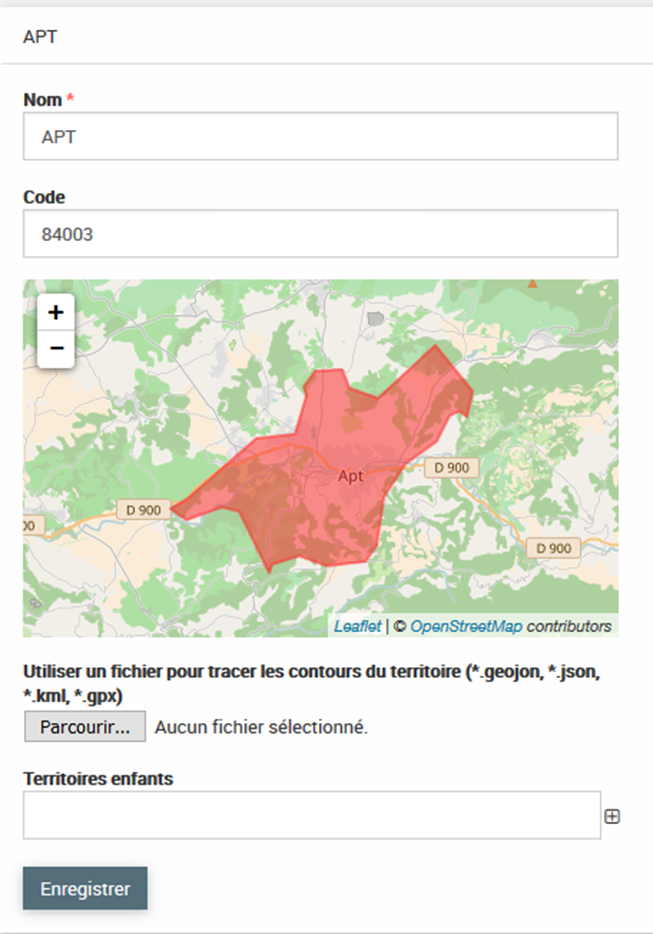
•Les territoires sont des polygones géoréférencés
•Un territoire peut être rattaché à plusieurs autres (au-dessus ou en dessous)
•Format d’import *.geojon, *.json, *.kml, *.gpx
•Fond de carte : openstreetmap
•Il est recommandé d’utiliser un niveau de précision du type GEOFLA®
Conseils pratiques pour réussir vos imports
Faire un test avant un import complet
Commencez par un petit fichier de test.
Exemple
Importez d’abord 5 à 10 lignes, vérifiez le résultat, puis importez le fichier complet.
Vérifier les données déjà présentes dans QPILOTE
Avant l’import, assurez-vous que les éléments de référence existent déjà :
comptes ;
enveloppes ;
financeurs ;
contacts ;
structures ;
fonctions ;
référentiels ;
indicateurs.
Contrôler le résultat après import
Après chaque import :
ouvrez le module concerné ;
vérifiez plusieurs lignes importées ;
contrôlez les rattachements ;
vérifiez les libellés, dates et montants.
Préférer la simplicité
Pour éviter les erreurs :
gardez un fichier sobre ;
évitez les colonnes inutiles ;
utilisez des intitulés stables ;
utilisez les identifiants quand c’est possible.
En cas de blocage
Si un import ne fonctionne pas, reprenez la vérification dans cet ordre :
1. Vérifier le fichier
est-il bien en CSV UTF-8 ?
le séparateur est-il bien ; ?
la première ligne contient-elle les en-têtes ?
2. Vérifier la structure
une ligne correspond-elle bien à un seul enregistrement ?
chaque colonne contient-elle bien un seul type d’information ?
3. Vérifier les formats
les dates sont-elles au bon format ?
les montants sont-ils bien numériques ?
les cellules multi-valeurs utilisent-elles bien -- ?
4. Vérifier les références dans QPILOTE
les comptes existent-ils ?
les financeurs existent-ils ?
les contacts et structures existent-ils ?
les référentiels existent-ils ?
5. Refaire un test simple
Rechargez un fichier très court avec une ou deux lignes correctes et validez à nouveau.
Bon à savoir Dans la plupart des cas, une erreur d’import vient soit du format du fichier, soit d’une valeur attendue qui n’existe pas encore dans QPILOTE.